如何连接数据库打印?
- 新建标签:点顶部 "新建标签",先设好标签尺寸(如 50×30mm)。
- 添加文本元素:点左侧工具栏的 "文本",在画布上放一个文本框。
- 设为数据库文本:选中文本框 → 右侧面板 "数据源" 选 数据库文本。
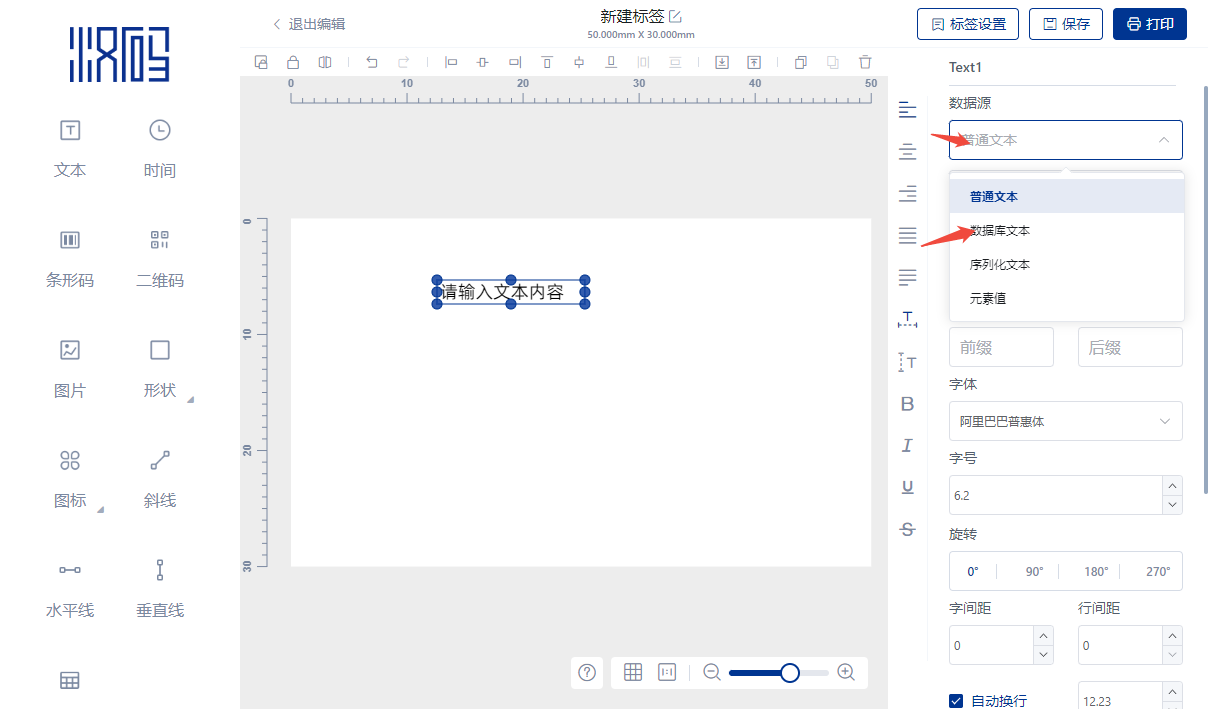
- 连接数据:点 "连接数据库" → 按需选 本地数据(电脑上的 Excel)或 云端数据(个人云端 Excel)。
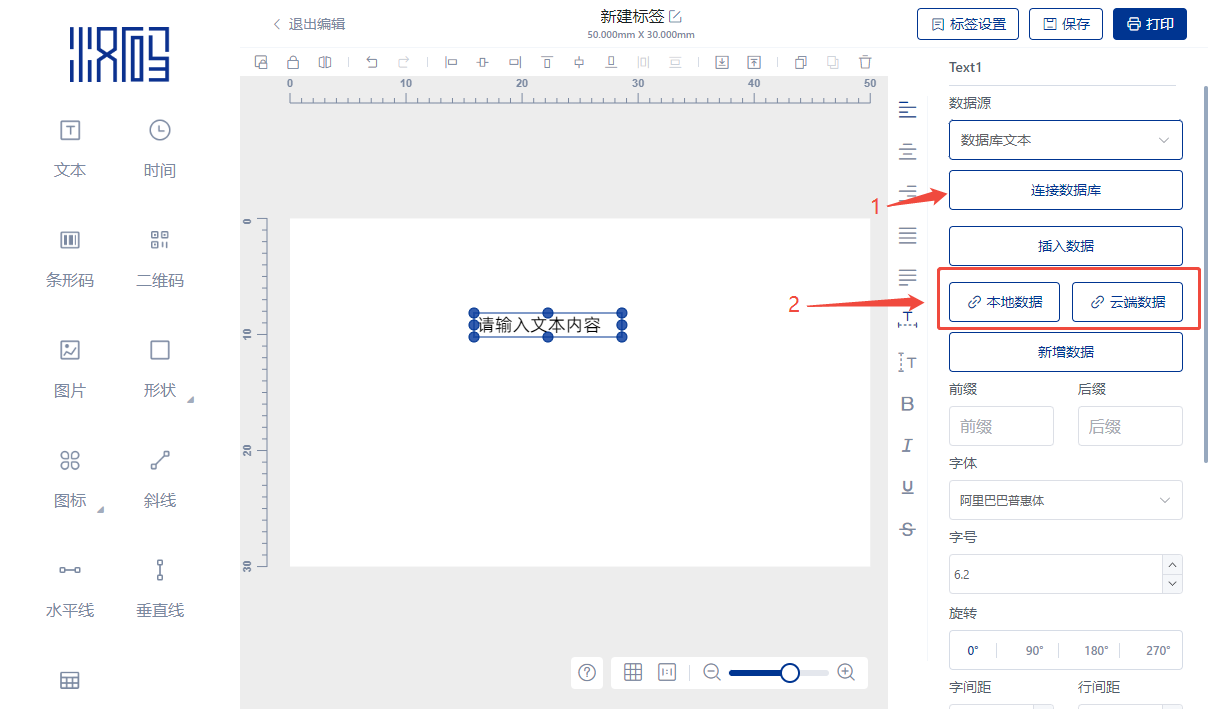
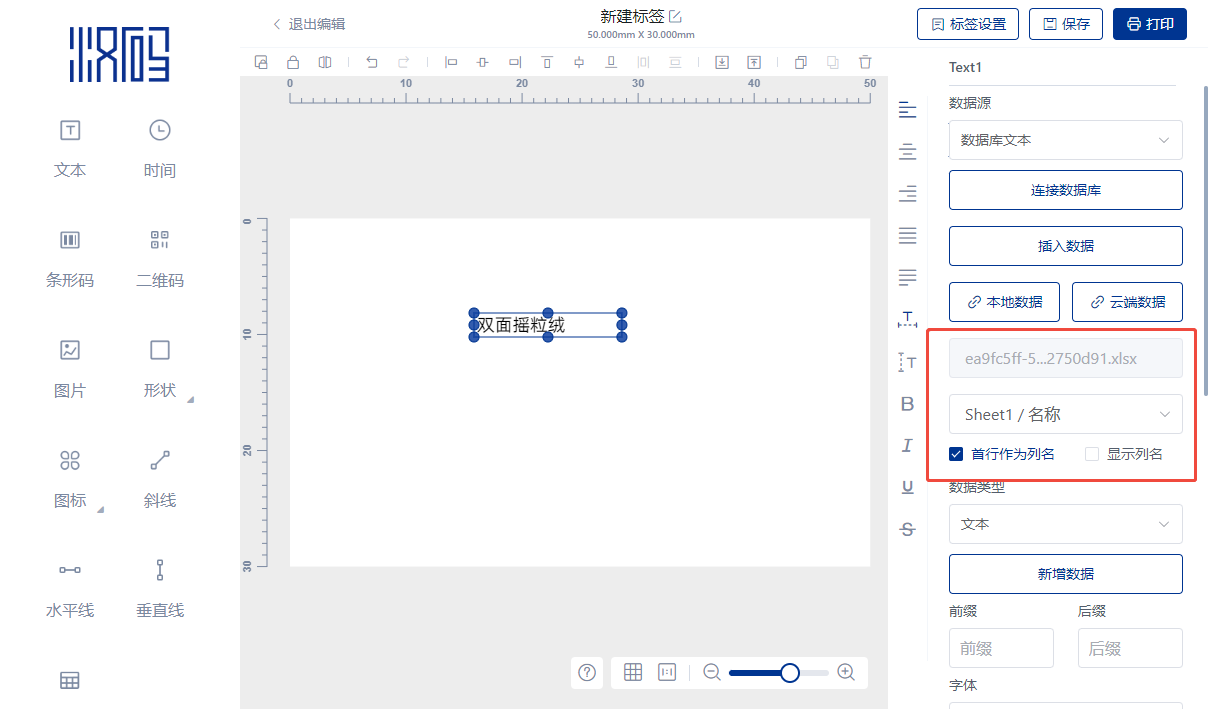
- 选字段:选好 Excel 文件后,在 "工作表 / 字段" 里勾选要用的列(如 "名称"),再勾选 "首行作为列名"。
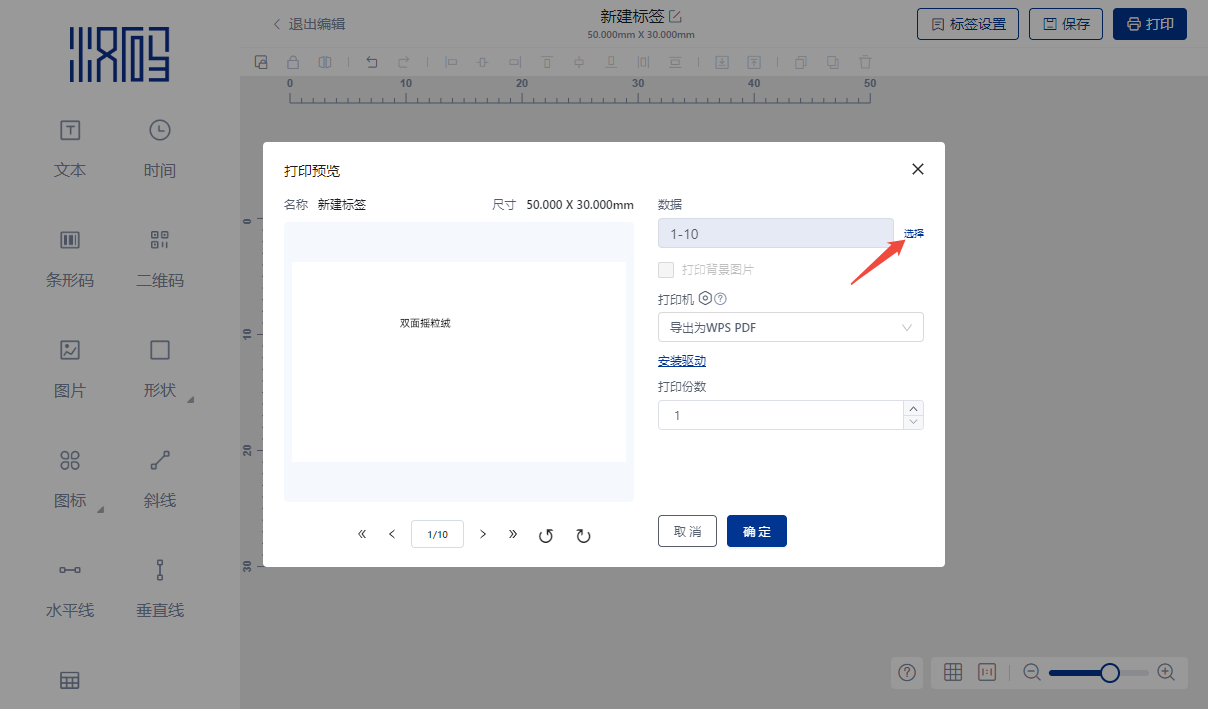
- 打印:点顶部 "打印",在打印预览里可看到 Excel 的每条数据逐一显示,确认后批量打印。
连接 SQL 数据库做批量标签 —— 操作步骤
如果数据不在 Excel 里,而是存在 SQL 数据库(如 MySQL、SQL Server 等),步骤大致如下:
- 新建标签:点顶部 "新建标签",设置标签尺寸(如 50×30mm)。
- 添加文本元素:点左侧 "文本",在画布上放置文本框。
- 设为数据库文本:选中文本框 → 右侧面板 "数据源" 选 数据库文本。
- 连接数据库:点 "连接数据库",在弹出的数据源选择里选 SQL 数据库(而不是本地 / 云端 Excel)。
- 填写连接信息:按提示填写数据库连接参数:
- 服务器地址(Host/IP)和 端口(如 MySQL 默认 3306、SQL Server 默认 1433)
- 数据库名(Database)
- 用户名 / 密码
- 测试连接:点 "测试连接",确认能连通后再保存。
- 选择数据表与字段:连接成功后,选择要读取的 表 和 字段列(如商品名称、价格等),可配合 SQL 语句筛选或排序。
- 打印:点顶部 "打印",在打印预览里核对数据库中的每条记录,确认后批量打印。
更新时间:2026-09-01
 有帮助
有帮助 无帮助
无帮助